Minggu, 18 September 2016

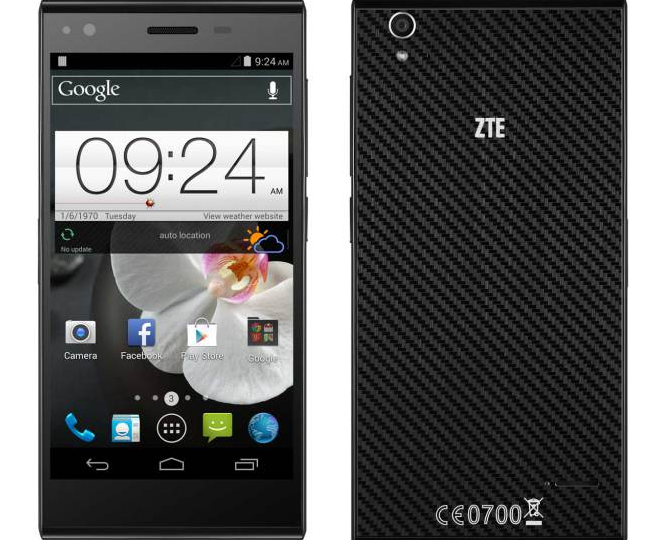
Tutorial Flash Hard Reset dengan Recovery Mode ZTE Blade vec pro octa core Terlengkap

 
Tutorial Flash Hard Reset dengan Recovery Mode ZTE Blade vec pro octa core Terlengkap.kesalahan pemakaian seperti salah install aplikasi. memory internal Handphone terkena Virus atau loading handphone yang lama bisa diselsaikan dengan mengembalikan handphone ke setelan awal pabrik atau dikenal dengan cara Recovery mode. di setiap handphone android sudah memiliki system untuk memflashing recovery mode sendiri, jadi cara ini tidak memerlukan computer atau bantuan perangkat lain. Sebelum Anda
melakukan Recovery Mode di Android ZTE Blade vec pro octa core ,Pastikan batre anda sudah terisi paling tidak 40-50 percent.

Berikut Tutorial Masuk Recovery Mode Android ZTE Blade vec pro octa core :
  1. Download stock room ZTE Blade VEC PRO OCTA CORE
  2. selesai di download ,extrack rom tersebut hingga menemukan file.zip dan pindahkan ke memory card
  3. Turn Off. Matikan android Anda
  4. Tekan Dan tahan "Volume Up + Tombol Power" dari ZTE Blade vec pro octa core
  5. Lepaskan Semua Tombol tersebut ketika Android System Recovery Mode mulai berjalan
  6. Gunakan Tombol Volume untuk navigasi ke atas dan ke bawah
  7. Gunakan Tombol Power Untuk memilih menu Recovery

Tutorial Hard Reset ZTE Blade vec pro octa core
  • Di dalam Recovery Mode Pilih Wipe Data / Factory Reset
  • Tekan Tombol Power Untuk Enter
  • Pilih Yes Delete All User Data, Tekan Power untuk Enter
  • Pilih Reboot system Now dengan tombol Power untuk menyelesaikan Hard reset
  • Tunggu Loading Awal agak lama Di ZTE Blade pro octa core anda.
  • Selamat ZTE Blade pro octa core Anda telah berhasil di Hard Reset
  • Bersyukur kepada ALLAH SWT

Peringatan !
Cara ini akan mengembalikan ZTE Blade pro octa core Anda ke pengaturan Awal
Pabrik,
jadi sebelum melakukan hard reset Recovery Mode di ZTE Blade pro octa core
pastikan
anda telah mem-back up seluruh data data penting yang tersimpan di ZTE Blade vec pro octa core Anda. karena setelah melakukan Tutorial ini data di ZTE Blade vec pro octa core
Anda
tidak bisa di kembalikan

 
TAG:ZTE

Jumat, 16 September 2016

Tutorial Flash Hard Reset dengan Recovery Mode ZTE Blade S7 Terlengkap

 
Tutorial Flash Hard Reset dengan Recovery Mode ZTE Blade S7 Terlengkap.kesalahan pemakaian seperti salah install aplikasi. memory internal Handphone terkena Virus atau loading handphone yang lama bisa diselsaikan dengan mengembalikan handphone ke setelan awal pabrik atau dikenal dengan cara Recovery mode. di setiap handphone android sudah memiliki system untuk memflashing recovery mode sendiri, jadi cara ini tidak memerlukan computer atau bantuan perangkat lain. Sebelum Anda
melakukan Recovery Mode di Android ZTE Blade S7,Pastikan batre anda sudah terisi paling tidak 40-50 percent.

Berikut Tutorial Masuk Recovery Mode Android ZTE Blade S7:
  1. Turn Off. Matikan android Anda
  2. Tekan Dan tahan "Volume Up + Tombol Power" dari ZTE 
  3. Lepaskan Semua Tombol tersebut ketika Android System Recovery Mode mulai berjalan
  4. Gunakan Tombol Volume untuk navigasi ke atas dan ke bawah
  5. Gunakan Tombol Power Untuk memilih menu Recovery

Tutorial Hard Reset ZTE 
  • Di dalam Recovery Mode Pilih Wipe Data / Factory Reset
  • Tekan Tombol Power Untuk Enter
  • Pilih Yes Delete All User Data, Tekan Power untuk Enter
  • Pilih Reboot system Now dengan tombol Power untuk menyelesaikan Hard reset
  • Tunggu Loading Awal agak lama Di ZTE anda.
  • Selamat ZTE Anda telah berhasil di Hard Reset
  • Bersyukur kepada ALLAH SWT

Peringatan !
Cara ini akan mengembalikan ZTE Anda ke pengaturan Awal
Pabrik,
jadi sebelum melakukan hard reset Recovery Mode di ZTE
pastikan
anda telah mem-back up seluruh data data penting yang tersimpan di ZTE Blade S7 Anda. karena setelah melakukan Tutorial ini data di ZTE
Anda
tidak bisa di kembalikan
 
TAG:ZTE

Tutorial Flashing Update ZTE Blade Q Lux menggunakan via SP Flashtool


Tutorial Flashing Update ZTE Blade Q Lux menggunakan via SP Flashtool.karena Bootloop kerusakan software oleh sebabkan kesalahan proses rooting atau penginstallan aplikasi yang membawa wallware atau virus yang mengakibatkan kinerja handphone bermasalah, tapi selama masih terdeteksi computer atau driver anda masih bisa memperbaikinya dengan install ulang firmware. atau kalau masih memungkin anda juga bisa melakukan recovery mode atau melakukan reset user data. tapi terkadang kerusakan tidak bisa di selesaikan dengan cara itu anda juga memerlukan update untuk memperbaharui firmware anda.

              Tutorial Flashing Update ZTE Blade Q Lux menggunakan via SP Flashtool


  • Berikut perangkat yang harus di perlukan untuk flashing Update ZTE Blade Q Lux
  1. Flashtool versi 5 
  2. Mtk droid  tool and  root
  3. Mtk65xx usb driver
  4. Mt6577 usb vcom driver 
  5. Stock room firmware ZTE Blade Q Lux
  • Tutorial
            Tutorial Flashing Update ZTE Blade Q Lux menggunakan via SP Flashtool

    Install Driver
    Extrak Stock Firmware Update ZTE Blade Q Lux
    Jalankan Flashtool.exe
    Pada Scatter Loading file, arahkan ke file scatter yang terdapat di stock rom yang tadi di pilih download dan sudah diextrak pake winrar tadi
    Preloader jangan di centang
    Klik download pada SP flash Tool
    Matikan Update ZTE Blade Q Lux lalu hubungkan ke komputer dengan kabel usb
    Tunggu proses loading jalan di Flashtool hingga ada lingkaran hijau tanda Selesai.

     Berikut Tutorial Lengkap : Cara Flashing  Menggunakan FlashTool

    Tag :ZTE

Rabu, 14 September 2016

Cara Tutorial Flashing Huawei Ascend G525-U00 Terlengkap


Cara Tutorial Flashing Huawei Ascend G525-U00 Terlengkap.diakibatkan karena kesalahan proses rooting atau penginstallan aplikasi yang membawa wallware atau virus membuat android menjadi boot loop dan mengakibatkan kinerja handphone tergangu,sabar broo semua itu bisa kita lakukan selagi handphone kita masih terdeteksi oleh computer atau driver maka dari itu kita memerlukan update untuk memperbaharui firmware handphone kita
 Cara Flashing Huawei Ascend G525-U00
  •  Bahan flashing
kondisi baterai terisi 50% dan sudah di aktifkan usb debuggingnya.Firmware Huawei(buka linknya kemudian pilih produk yang sesuai dengan hp kalian,Huawei Ascend G525-U00 jika sudah
  
Siapkan semua bahan diatas, untuk usb driver kalian pilih sesuai dengan versi OS PC kalian dan letakkan di PC kalian khususnya di desktop agar lebih mudah mencarinya.
  •  Tutorial flashing Huawei Ascend G525-U00
  1. Download dan Unzip/extrack stock rom Huawei Ascend G525-U00
  2. Setelah selesai di download,akan muncul beberapa file dan copy di Root Microsd jangan di dalam folder lagi
  3. copy hanya dload folder dan update.app di dalam sd card/memory card
  4. Matikan Huawei dan masukkan sd card/memory card
  5. Dalam posisi off masuk ke mode update dengan cara tekan dan menahan tombol ''volume Up +Volume down +power beberapa detik,hingga muncul upgrade mode
  6. tunggu sampai proses selesai dilakukan.
  7. setelah  selesai HUAWEI akan reboot secara otomatis
Proses update akan berjalan di android tunggu hingga selesai,kemudian pilih reboot jika ada pilihan untuk restart maka firmware anda baru seperti pabrikan lagi.....

Cara Tutorial Flashing Huawei Ascend G300 Terlengkap


Cara Tutorial Flashing Huawei Ascend G300 Terlengkap.diakibatkan karena kesalahan proses rooting atau penginstallan aplikasi yang membawa wallware atau virus membuat android menjadi boot loop dan mengakibatkan kinerja handphone tergangu,sabar broo semua itu bisa kita lakukan selagi handphone kita masih terdeteksi oleh computer atau driver maka dari itu kita memerlukan update untuk memperbaharui firmware handphone kita
 Cara Flashing Huawei Ascend G300
  •  Bahan flashing
kondisi baterai terisi 50% dan sudah di aktifkan usb debuggingnya.Firmware Huawei(buka linknya kemudian pilih produk yang sesuai dengan hp kalian,Huawei Ascend G300 jika sudah
  
Siapkan semua bahan diatas, untuk usb driver kalian pilih sesuai dengan versi OS PC kalian dan letakkan di PC kalian khususnya di desktop agar lebih mudah mencarinya.
  •  Tutorial flashing Huawei Ascend G300
  1. Download dan Unzip/extrack stock rom Huawei Ascend G300
  2. Setelah selesai di download,akan muncul beberapa file dan copy di Root Microsd jangan di dalam folder lagi
  3. copy hanya dload folder dan update.app di dalam sd card/memory card
  4. Matikan Huawei dan masukkan sd card/memory card
  5. Dalam posisi off masuk ke mode update dengan cara tekan dan menahan tombol ''volume Up +Volume down +power beberapa detik,hingga muncul upgrade mode
  6. tunggu sampai proses selesai dilakukan.
  7. setelah  selesai HUAWEI akan reboot secara otomatis
Proses update akan berjalan di android tunggu hingga selesai,kemudian pilih reboot jika ada pilihan untuk restart maka firmware anda baru seperti pabrikan lagi.....

Selasa, 13 September 2016

Cara Tutorial Flashing Huawei Honor 4X Lolipop Terlengkap


Cara Tutorial Flashing Huawei Honor 4X Lolipop Terlengkap.diakibatkan karena kesalahan proses rooting atau penginstallan aplikasi yang membawa wallware atau virus membuat android menjadi boot loop dan mengakibatkan kinerja handphone tergangu,sabar broo semua itu bisa kita lakukan selagi handphone kita masih terdeteksi oleh computer atau driver maka dari itu kita memerlukan update untuk memperbaharui firmware handphone kita
 Cara Flashing Huawei Honor 4X Lolipop
  •  Bahan flashing
kondisi baterai terisi 50% dan sudah di aktifkan usb debuggingnya.Firmware Huawei(buka linknya kemudian pilih produk yang sesuai dengan hp kalian,Huawei Honor 4X Lolipop jika sudah
  
Siapkan semua bahan diatas, untuk usb driver kalian pilih sesuai dengan versi OS PC kalian dan letakkan di PC kalian khususnya di desktop agar lebih mudah mencarinya.
  •  Tutorial flashing Huawei Honor 4X Lolipop
  1. Download dan Unzip/extrack stock rom Huawei Honor 4X Lolipop
  2. Setelah selesai di download,akan muncul beberapa file dan copy di Root Microsd jangan di dalam folder lagi
  3. copy hanya dload folder dan update.app di dalam sd card/memory card
  4. Matikan Huawei dan masukkan sd card/memory card
  5. Dalam posisi off masuk ke mode update dengan cara tekan dan menahan tombol ''volume Up +Volume down +power beberapa detik,hingga muncul upgrade mode
  6. tunggu sampai proses selesai dilakukan.
  7. setelah  selesai HUAWEI akan reboot secara otomatis
Proses update akan berjalan di android tunggu hingga selesai,kemudian pilih reboot jika ada pilihan untuk restart maka firmware anda baru seperti pabrikan lagi.....

Cara Tutorial Flashing Huawei Honor 3C Kitkat Terlengkap


Cara Tutorial Flashing Huawei Honor 3C Kitkat Terlengkap.diakibatkan karena kesalahan proses rooting atau penginstallan aplikasi yang membawa wallware atau virus membuat android menjadi boot loop dan mengakibatkan kinerja handphone tergangu,sabar broo semua itu bisa kita lakukan selagi handphone kita masih terdeteksi oleh computer atau driver maka dari itu kita memerlukan update untuk memperbaharui firmware handphone kita
 Cara Flashing Huawei Honor 3C Kitkat
  •  Bahan flashing
kondisi baterai terisi 50% dan sudah di aktifkan usb debuggingnya.Firmware Huawei(buka linknya kemudian pilih produk yang sesuai dengan hp kalian,Huawei Honor 3C versi B110,B113,B115,B127,belum di unlock atau root jika sudah
  
Siapkan semua bahan diatas, untuk usb driver kalian pilih sesuai dengan versi OS PC kalian dan letakkan di PC kalian khususnya di desktop agar lebih mudah mencarinya.
  •  Tutorial flashing Huawei Honor 3C Kitkat
  1. Download dan Unzip/extrack stock rom Huawei Honor 3C Kitkat
  2. Setelah selesai di download,akan muncul beberapa file dan copy di Root Microsd jangan di dalam folder lagi
  3. copy hanya dload folder dan update.app di dalam sd card/memory card
  4. Matikan Huawei dan masukkan sd card/memory card
  5. Dalam posisi off masuk ke mode update dengan cara tekan dan menahan tombol ''volume Up +Volume down +power beberapa detik,hingga muncul upgrade mode
  6. tunggu sampai proses selesai dilakukan.
  7. setelah  selesai HUAWEI akan reboot secara otomatis
Proses update akan berjalan di android tunggu hingga selesai,kemudian pilih reboot jika ada pilihan untuk restart maka firmware anda baru seperti pabrikan lagi.....

Cara Flashing Samsung Galaxy J5 Prime SM-G570 Via Odin

Cara Flashing Samsung Galaxy J5 Prime SM-G570 Via Odin Flasher karena kendala seperti Mati total HardBrick, Bootloop Virusan, aplikasi...